
Importeren Excel
Bouwflow ondersteunt importeren uit Excel. Dit is mogelijk op:
Artikelen
Materieel
Arbeid
Klanten
Leveranciers
Onderaannemers
Architecten
Contacten
Importeren uit Excel werkt op dezelfde manier voor elke rubriek. Hier illustreren we dit voor klanten. De eerste stap is om te navigeren naar de rubriek “Klanten”.
Klik dan rechtsboven op “Gegevens” en klik op “Importeer van CSV”.
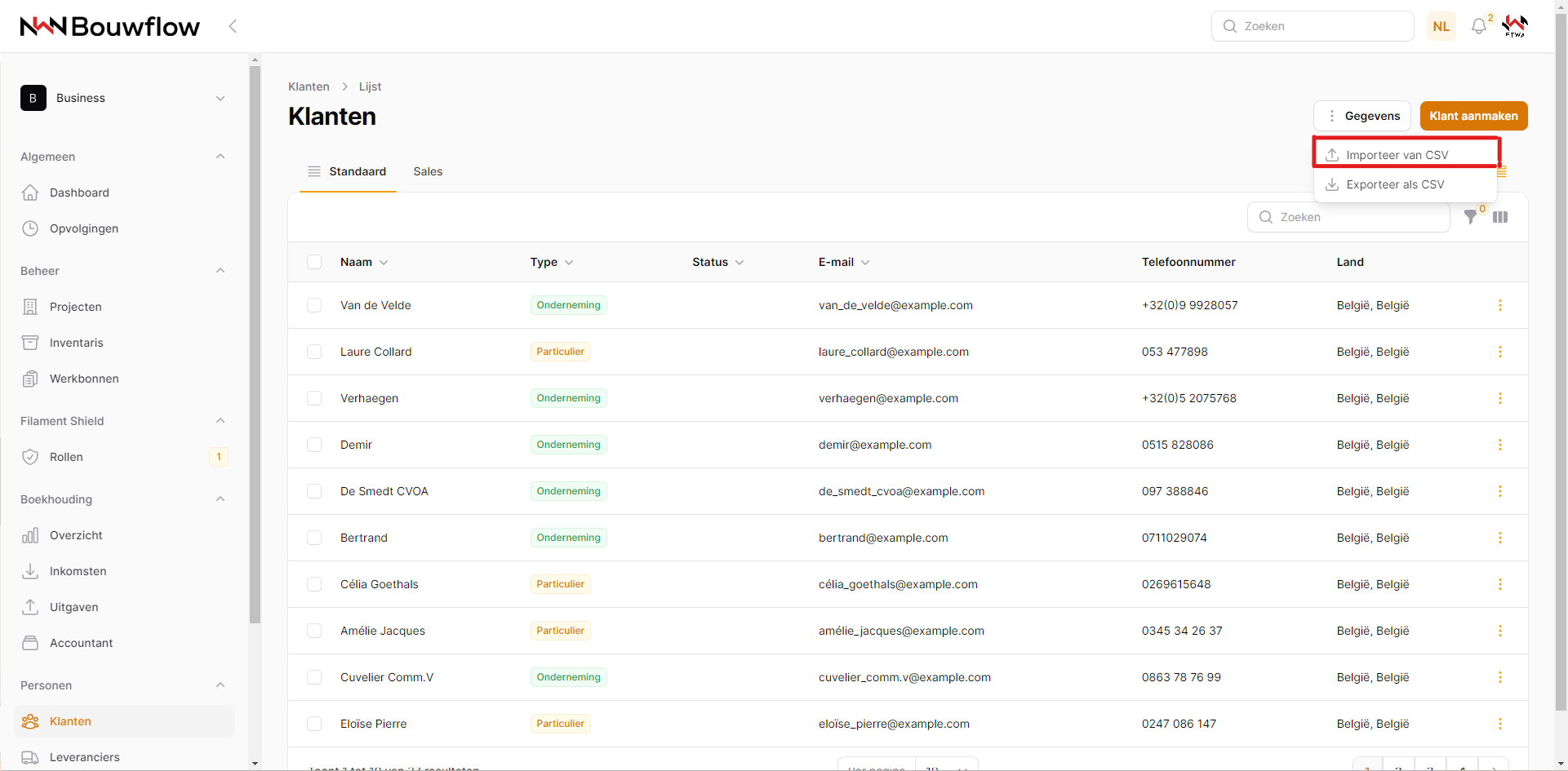
Nu zal er gevraagd worden om een bestand te uploaden. Dit kan je doen via drag & drop of door in het hokje te klikken en het juiste bestand vanop je computer te selecteren.
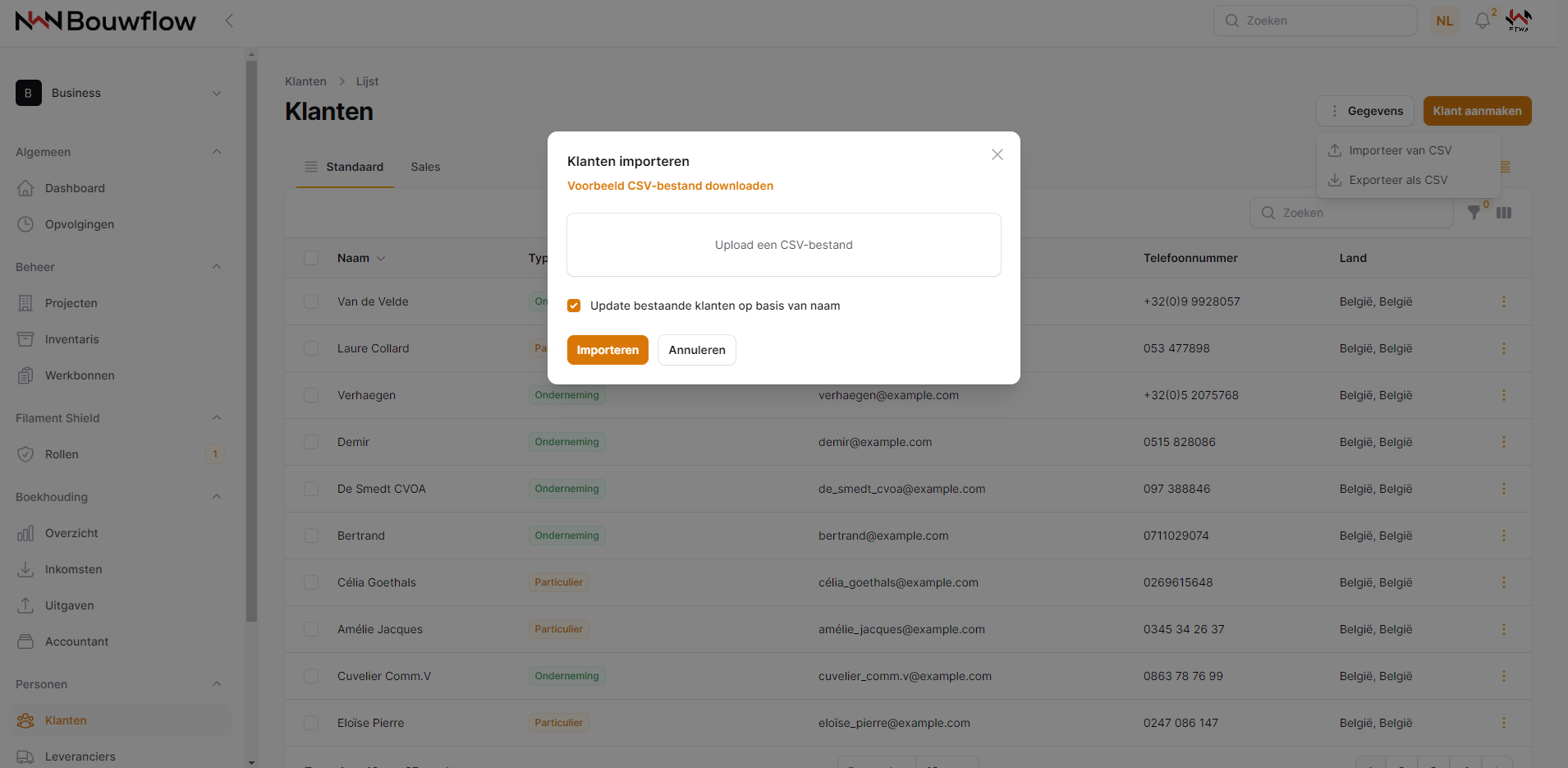
Door op “Voorbeeld CSV-bestand downloaden” te klikken, kan je ook steeds een voorbeeld downloaden. Zo weet je hoe jouw bestand eruit moet zien voordat het geïmporteerd kan worden in Bouwflow.
Een andere manier om dit vlot te laten verlopen, is door 1 klant eerst te exporteren, en dan vervolgens in dat bestand verder te werken. Zo ben je zeker dat jouw structuur correct is.
Indien jouw kolommen in een andere volgorde staan of je gebruikt een andere benaming, kan je de kolommen correct mappen.
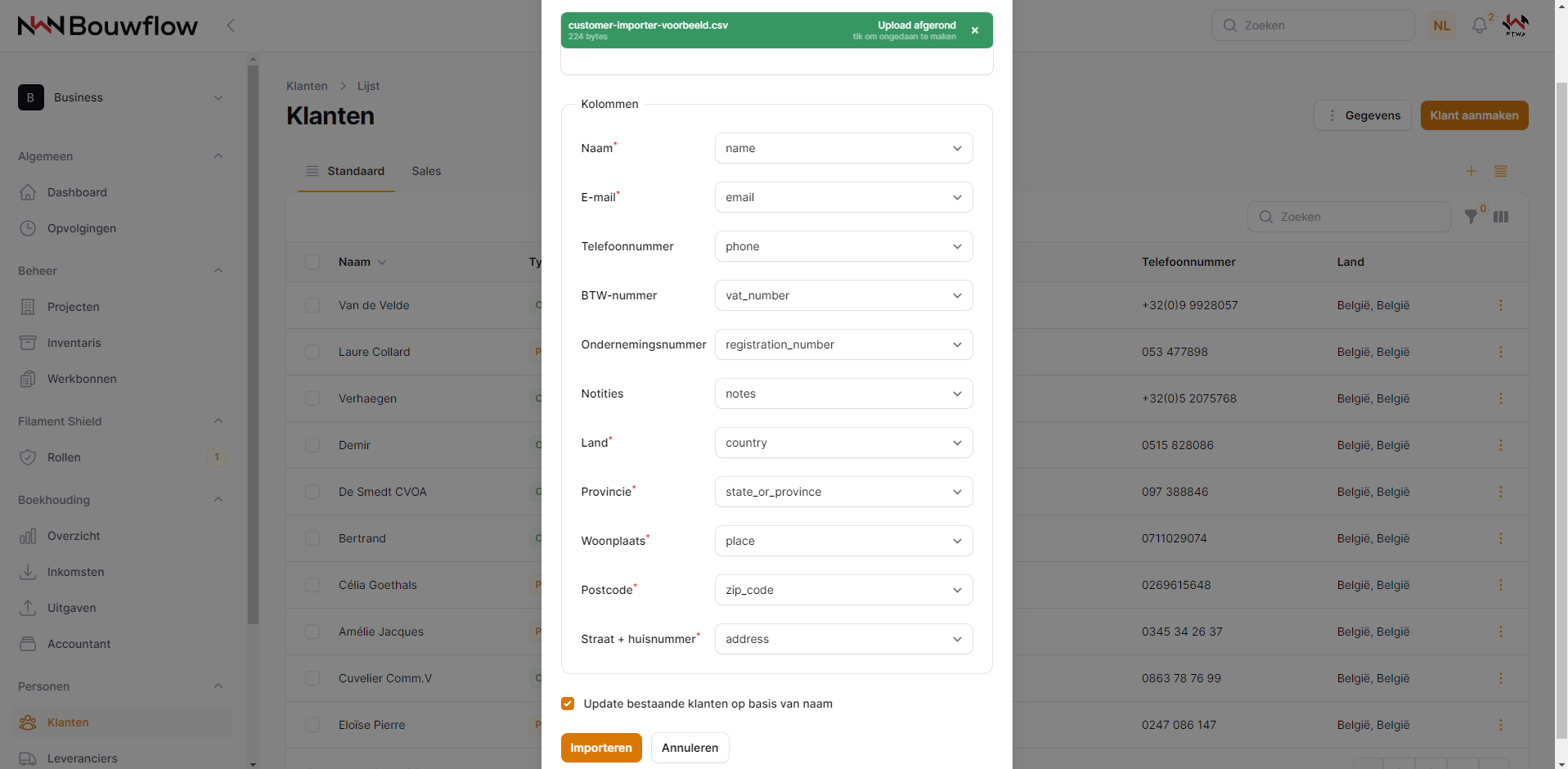
Nadat je het bestand geüpload hebt, klik je op “importeren”.
Lege rijen zullen door Bouwflow genegeerd worden.
Wanneer de import voltooid is, zal dit verschijnen in jouw notificaties rechtsboven op het scherm.
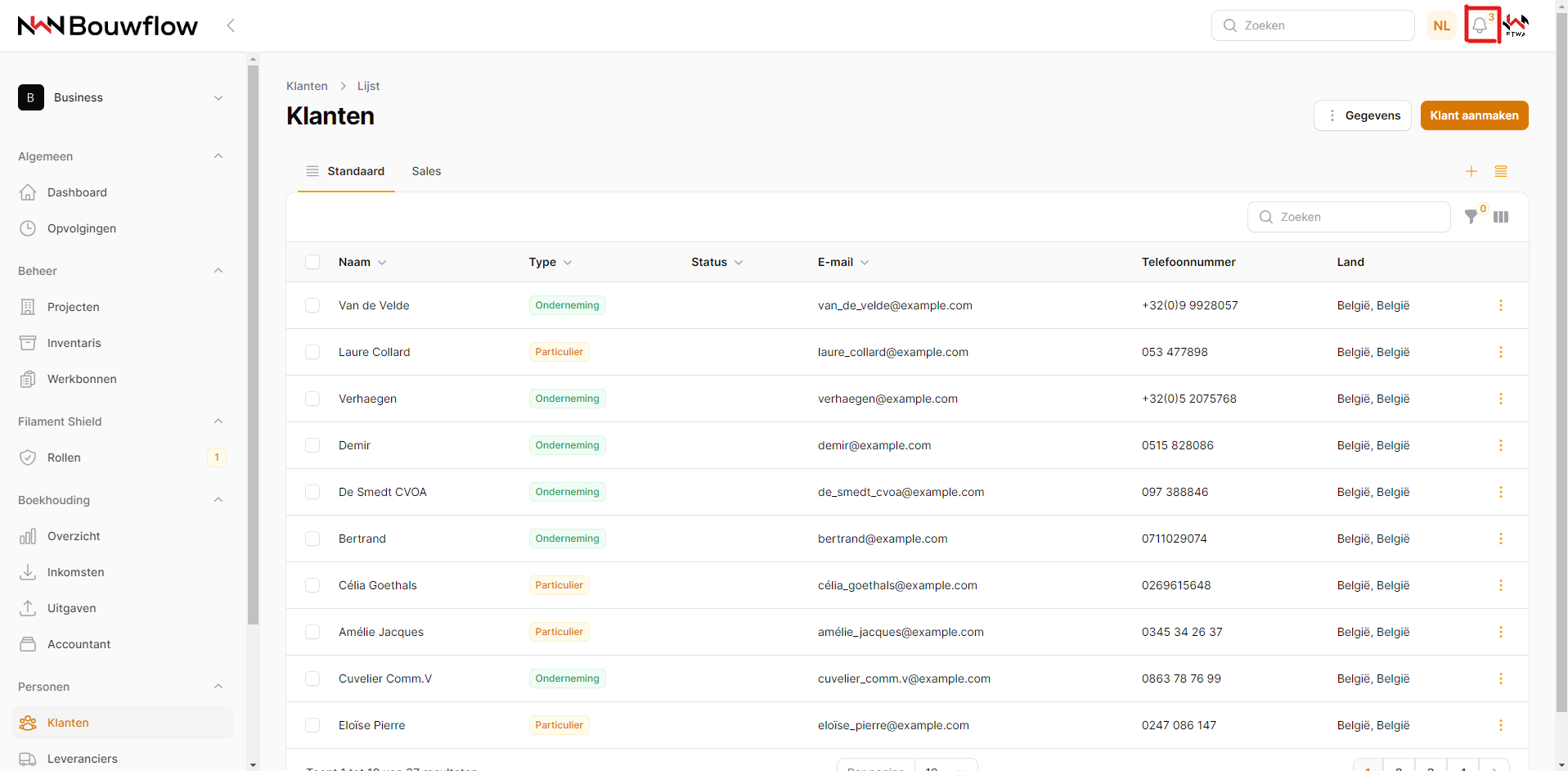
Voor het voltooien zijn er 2 mogelijkheden:
Alle rijen werden correct ingelezen (goen icoontje naast “Importeren voltooid”)
1 of meerdere rijen konden niet ingelezen worden door een fout (geel icoontje naast “Importeren voltooid”)
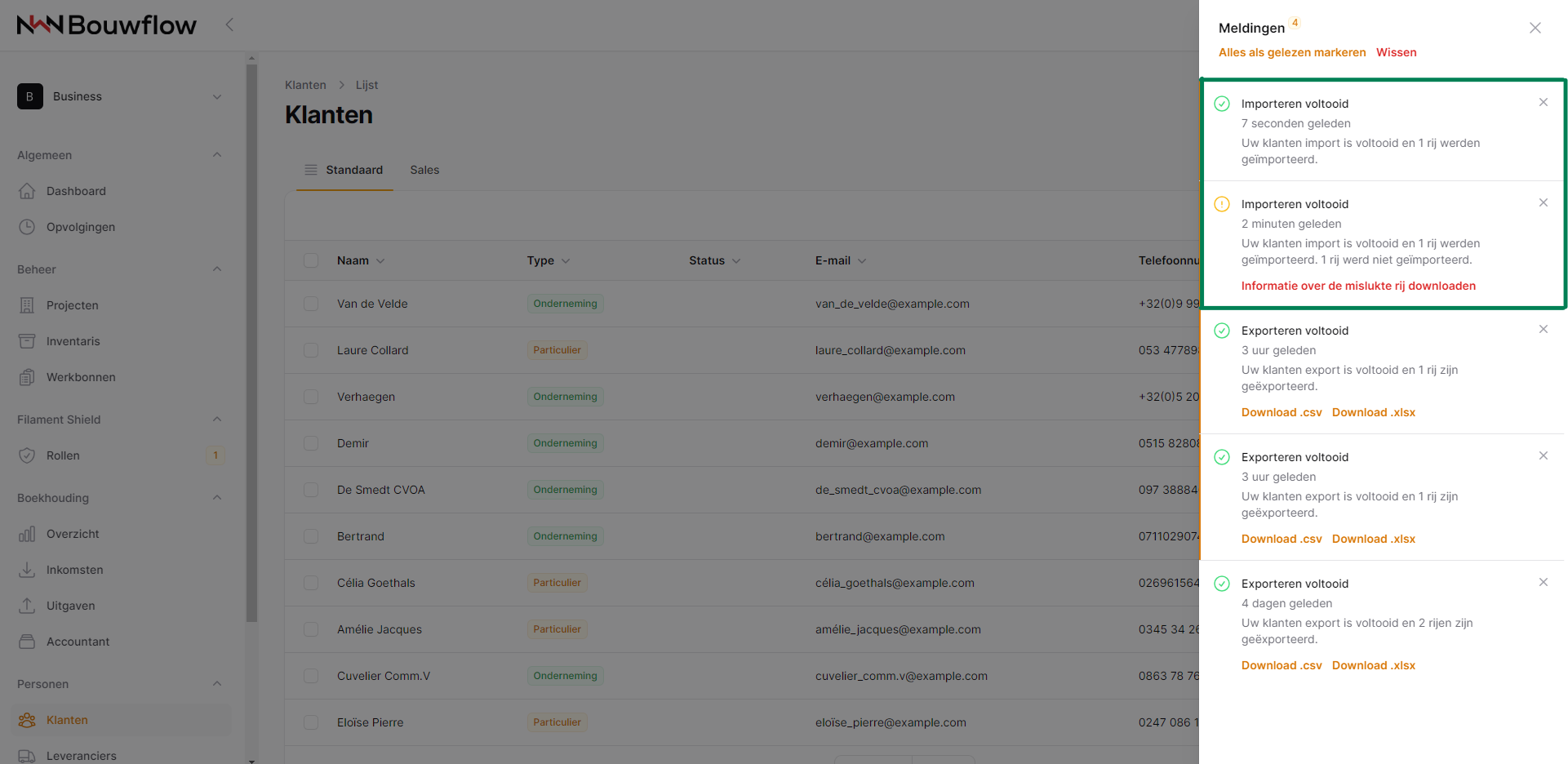
In het geval van een fout, kan je klikken op “Informatie over de mislukte rij downloaden” om meer te weten te komen over de precieze fout. Dit kan er bijvoorbeeld zo uitzien:
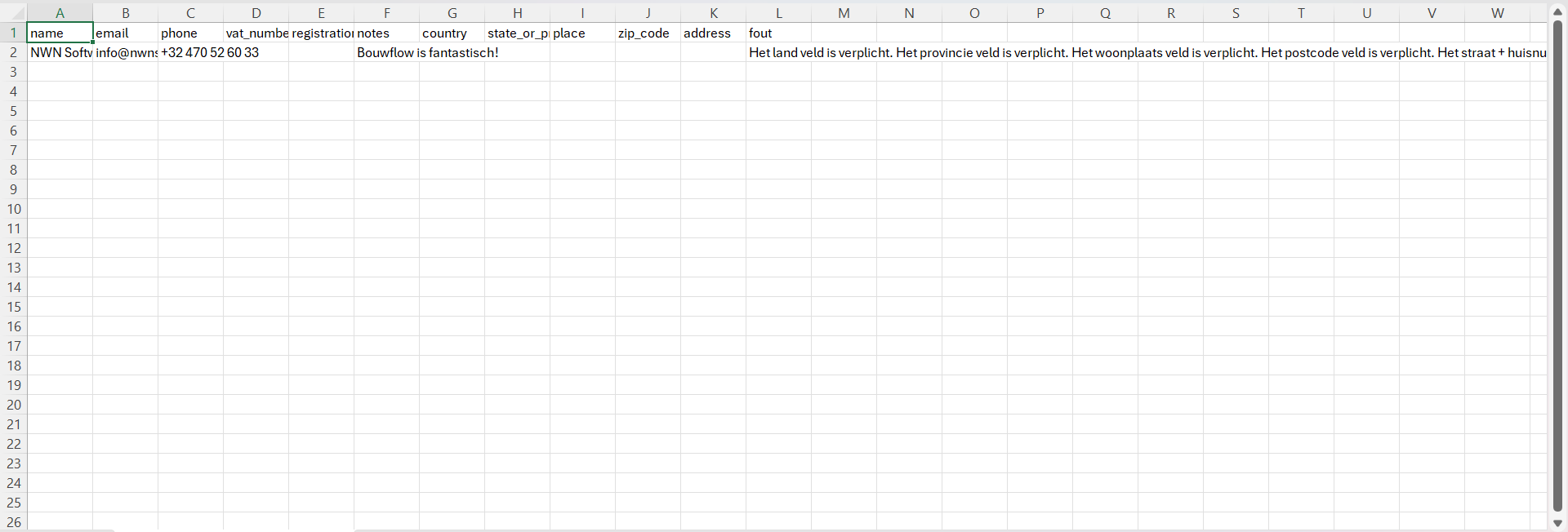
In dit voorbeeld werden er verplichte velden niet ingevuld. Dat heeft Bouwflow weggeschreven naar de kolom “fout”. Belangrijk: foute rijen worden genegeerd, maar daarna wordt er verder gegaan met inlezen. Bouwflow stopt dus niet na 1 foute rij.